Cara Mengatasi Troubleshooting PC Lambat

Cara Mengatasi Troubleshooting PC Lambat


Para user komputer sering menemukan keluhan yang cukup membosankan, yaitu komputernya menjadi lambat. Terkadang saking stressnya mungkin langsung mengambil solusi untuk menginstall ulang saja, daripada repot mencari permasalahannya, dan itu justru akan memakan waktu lebih banyak.

Beberapa hal yang harus diperhatikan untuk menanggapi masalah “komputer yang lambat!”
1. Spyware dan Virus merupakan salah satu penyebab pc yang lambat, karena yang paling mudah menyusupi dan banyak user yang berinteraksi dengannya (secara tidak langsung), spyware berasal dari banner-banner dan iklan-iklan di suatu halaman web yang mulai beraksi saat kita mengakses halaman / banner tersebut melalui sebuah browser yang memiliki celah keamanan yang tidak bagus, sehingga spyware ini sangat dekat dengan IE.
Beberapa cara untuk menghapus spyware:
1. Indentifikasi dan analisa process yang sedang berjalan dengan windows task manager.
2. Identifikasi dan non aktifkan service yang bersangkutan melalui management console.
3. Identifikasi dan non aktifkan service yang ada di startup item dengan sistem configuration utilty.
4. Cari dan hapus entry di registry yang ada pada startup.
5. Identifikasi dan hapus file yang mencurigakan.
6. Install dan gunakan spyware detection dan removal.
2. Processor Overheating. Kebanyakan prosesor mudah menghasilkan panas, sehingga membutuhkan pendingin khusus dan jenis fan khusus, sehingga pada saat temperatur prosesor meningkat melampaui batas, sistem akan melambat dan proses akan berjalan lambat. Kipas prosesor yang gagal disebabkan karena :
1. Debu yang menghambat perputaran kipas secara smooth.
2. Fan motor rusak.
3. Bearing fan ada yang doll sehingga fan “jiggling”.
Jiggling adalah jika fan yang sedang berputar ada bunyi krek-krek secara cepat disebabkan bearing fan sudah mulai doll.
3. Ram yang buruk. Beberapa situasi dapat juga karena pengaruh ram yang buruk, hal ini
dikarenakan oleh:
1. RAM timing lebih lambat dari spesifikasi mesin yang optimal.
2. RAM yang memiliki nilai minor hanya bisa dilihat setelah melalui beberapa test.
3. RAM terlalu panas.
4. Harddisk yang fail. Jika harddisk sering mengalami failure, ini juga akan memperburuk performa komputer, dan jenis fail ini banyak penyebabnya, bisa sifatnya mekanis, elektronik, bahkan firmwarenya yang tidak update, harddisk ini akan menyebabkan:
1. Akses time yang lambat.
2. Jumlah bad sector yang terus meningkat saat di scandisk.
3. Ada bluescreen yang tidak terjelaskan.
4. Gagal Boot.
5. Bios Settings. Biasanya bios yang belum dicustom settingnya akan mengalami proses perlambatan beberapa detik, khususnya pada saat booting, untuk itu kita harus mengcustom bios setting agar performa kerja proses boot bisa dipercepat, secara umum settingan bios yang harus diperhatikan adalah:
1. Boot langsung ke harddisk.
2. Disable IDE drive yang tidak terpakai.
3. Set speed latency RAM.
4. Matikan IO / IRQ perangkat onboard yang tidak dipakai.
5. Gunakan Fast POST.
6. Disk type/controller compatibility. Biasanya motherboard sekarang sudah memiliki kontroler yang baik untuk paralel ATA disk, namun kita harus memperhatikan kabel IDE nya, karena kabel ini memiliki beberapa spesifikasi tertentu, ada yang udma 33, 66, dan 100, kalau kita lihat secara fisik, bentuk kabelnya memiliki serabut yang halus halus dan banyak, sedangkan yang udma 33 serabutnya sedikit, jadi gunakanlah kabel yang memiliki spesifikasi yang tinggi untuk disk kita.
7. Windows Services, beberapa service yang harus diperhatikan dan dimatikan jika kita tidak membutuhkanya adalah:
1. FTP 2. Indexing Service
2. Remote Registry
3. Telnet
4. Remote Access
5. Remote Desktop
6. Automatic Update
8. Process yang invisible. Terkadang, tanpa kita ketahui ada saja program yang berjalan
di memory, padahal kita sudah tidak menggunakannya lagi atau bahkan kita sudah menguninstallnya namun programnya masih ada yang berjalan, untuk itu kita harus memperhatikan process apa saja yang sedang berlangsung di komputer kita dengan melihat task manager, dan kita bisa end taskkan atau kill, lalu kita bisa hapus .exe nya.
9. Disk Fragmentation Sebagaimana karakteristik file dalam sebuah komputer pasti mengalami proses file tersebut di add, di edit, atau di hapus, hal tersebut dapat menyebabkan fragmentasi di beberapa areal sektor harddisk, untuk itu kita perlu merapikan data di komputer kita, yaitu dengan mendefragnya. jika kita menggunakan windows xp, kita bisa menggunakan defrag.exe dan meletakannya di schedule agar dapat berjalan pada waktu yang kita tentukan.
10. Background applications. Kalau kita perhatikan di systray saat kita klik arrow kirinya akan berderetlah icon yang banyak, semakin banyak icon yang terpasang di systray itu menyebabkan komputer semakin lambat merespons proses, karena memory banyak yang terpakai untuk proses itu, sehingga untuk itu kita perlu mematikannya atau menonaktifkan yang tidak diperlukan yaitu dengan mengakses registry:
HKEY_ LOCAL_MACHINE\Software\Microsoft\Windows\CurrentVersion\Run dan
HKEY_LOCAL_MACHINE\Software\Microsoft\Windows\CurrentVersion\RunOnce

Hapuslah key yang tidak diperlukan.

Posted by
Arif Syarifudin

More

Troubleshooting sound di Compaq Presario CQ40 pada intrepid ibex

Troubleshooting sound di Compaq Presario CQ40 pada intrepid ibex


Permasalahan yang timbul yaitu suara yang dihasilkan seperti bergema dan patah-patah. Suara ini sangat mengganggu jika digunakan, tapi secara fungsionalitas, intrepid ibex dapat berjalan lancar diatas Compaq Presario CQ40. Bahkan broadcom wifi-nya pun dapat berjalan dengan lancar tanpa diperlukan instalasi driver tambahan. Tombol shortcut untuk totem-gstreamer yang berada di F9 s/d F12 juga dapat digunakan dengan baik.

Permasalahan ini terjadi karena chipset audio-nya yang belum diakomodasi secara otomatis oleh intrepid ibex

anggi@wanderer:~$ lspci -vv

00:1b.0 Audio device: Intel Corporation 82801I (ICH9 Family) HD Audio Controller (rev 03)
Subsystem: Hewlett-Packard Company Device 3607
Control: I/O- Mem+ BusMaster+ SpecCycle- MemWINV- VGASnoop- ParErr- Stepping- SERR- FastB2B- DisINTx+
Status: Cap+ 66MHz- UDF- FastB2B- ParErr- DEVSEL=fast >TAbort- SERR- Latency: 0, Cache Line Size: 64 bytes
Interrupt: pin B routed to IRQ 215
Region 0: Memory at 5c800000 (64-bit, non-prefetchable) [size=16K]
Capabilities:
Kernel driver in use: HDA Intel
Kernel modules: snd-hda-intelUntuk menangani permasalahan ini cukup menambahkan opsi enable_msi=1 ke dalam module snd-hda-intel.

Untuk mengisikannya, silahkan buka /etc/modprobe.d/alsa-base di terminal

anggi@wanderer:~$ sudo gedit /etc/modprobe.d/alsa-base

Kemudian tambahkan baris dibawah ini pada baris terakhir

options snd-hda-intel enable_msi=1

Restart Notebook dan sound pun akan berjalan normal

Posted by
Arif Syarifudin

More

Core 2 Duo? Core 2 Quad?

Cara gampang memahami istilah-istilah prosessor buatan intel ini adalah Core 2 duo = prosesor dengan 2 inti prosesor dan Core 2 Quad = prosesor dengan 4 inti prosesor. Pada dasarnya Core 2 Duo memiliki 2 prosesor yang digabung kedalam satu chip sedangkan Core 2 Quad memiliki 4 prosesor yang digabung ke dalam satu chip.

Perbedaan DDR, DDR2 dan DDR3

Hanya sekedar catatanku hasil dari browsing sana-sini dan baca ini itu. Awalnya karena penasaran bedanya apa ya, dari bentuk fisik dan kecepatannya. Akhirnya kutemukan dan kubagikan secuil informasi yang kudapatkan:
  1. DDR (Double Data Rate Synchronous Dynamic Random Access Memory (SDRAM)) merupakan pengembangan dari teknologi SDRAM. Mempunyai kecepatan transfer data dua kali lipat dibanding SDRAM. Jumlah pin 184. Bandwidth 2 bit. Tegangan listrik 2,6 volt. Kapasitas max sekarang 1GB (Giga Byte). Penamaan DDR-200 = PC-1600 sampai DDR-400 = PC-3200.
  2. DDR2 mempunyai kecepatan transfer data dua kali lebih cepat dibandingkan DDR menggunakan technology dual pumping. Jumlah pin 240. Mempunyai bandwidth 4 bit. Tegangan listrik 1.8 V sampai 2.5 V. Kapasitas max sekarang 2GB. Penamaan DDR2-400 = PC2-3200 sampai DDR2-1066 = PC2-8500.
  3. DDR3 menghemat pemakaian daya listrik sebesar 30% dibandingkan DDR2 yaitu menggunakan tegangan sebesar 1.5 V. Menggunakan chip dengan teknologi 90 nm. Jumlah pin sama dengan DDR2 yaitu 240. Mempunyai bandwidth lebih besar yaitu 8 bit. Ukuran kapasitas secara teori sampai 16 GB di satu modul. Penamaan DDR3-1600 = PC3-12800.

Nama dan Fungsi Komponen - Komponen Motherboard


  1. Socket LGA 775: berfungsi sebagai tempat prosesor Pentium 4 dual core, core2 duo, core2 quad dan Pentium D.
  2. Slot memory: berfungsi sebagai tempat memori DDR2.
  3. Chipset Northbridge: berfungsi untuk mengatur data dari CPU, memory dan slot PCI express.
  4. Socket Power 24 pin: berfungsi untuk menghubungkan ke power supply untuk daya listrik motherboard.
  5. Socket Power 4 pin: berfungsi untuk daya listrik CPU/Prosesor
  6. Chipset Southbridge: berfungsi untuk mengatur perangkat penyimpanan data, perangkat keluaran dan masukan yang transfer datanya kecil.
  7. Slot PCI express 16x: berfungsi sebagai tempat dari VGA card.
  8. Slot PCI express 1x : berfungsi sebagai tempat dari VGA card pci express namun jarang digunakan.
  9. Baterei BIOS: berfungsi untuk menyuplai tenaga listrik untuk chip BIOS ketika computer dimatikan.
  10. Slot PCI: berfungsi sebagai tempat kartu-kartu tambahan seperti soundcard, modem internal, LAN card, TV tuner, dan lain-lain.
  11. Chipset BIOS: berfungsi untuk mengatur tanggal, bulan, tahun, jam, harddisk, dvdrom, booting device dan lain-lain.
  12. Socket IDE: berfungsi untuk menghubungkan ke harddisk dan DVD ROM drive. Kecepatan transfer data 133 MB/s.
  13. Socket FDD: berfungsi untuk menghubungkan ke Floppy Disk Drive.
  14. Front Panel Connector: berfungsi untuk menghubungkan kabel-kabel di casing seperti tombol power, restart, lampu power, lampu harddisk, port USB di casing depan, port speaker dan microphone
  15. Socket SATA: berfungsi untuk menghubungkan hard disk dan DVD ROM drive. Kecepatan transfer data 150 MB/s.

Nama dan Fungsi dari Rear Panel Motherboard


  1. PS/2 (Personal system) mouse port:utk menghubungkan ke mouse
  2. PS/2 keyboard port:utk menghubungkan keyboard
  3. Serial / communication (com) port: utk menghubungkan ke mouse serial, utk menghubungkan ke modem external,tuk menghubungkan kabel data (hp/router)
  4. Paralel /LPT1 port:utk menghubungkan ke printer, joystick playstation, scanner
  5. VGA port:utk menghubungkan ke monitor
  6. USB (Universal Serial Bus) ports:utk menghubungkan keyboard usb, mouse usb, printer, scanner, joystick playstation, modem external, wireless adapter, flash disk, card reader, speaker, tv tunner external, web cam, kabel data hp….(dapat menghubungkan sampai dengan 127 peralatan sekaligus)
  7. LAN port: utk menghubungkan ke jaringan computer
  8. Line in: utk recording (merekam)
  9. Line out: utk menghubungkan ke speaker
  10. Mic in:utk menghubungkan ke microphone. Keterangan: no 8,9,10 adalah bagian dari soundcard.

Output Device - Monitor


Monitor yang dipakai pada komputer jenisnya CRT (Cathode Ray Tube) dan LCD (Liquid Crystal Display). Monitor CRT bentuknya besar dan berat, konsumsi listrik sekitar 100 Watt, radiasinya besar terbukti bila Anda berlama-lama di depan monitor jenis ini mata Anda akan cepat lelah dan kepala pusing, harganya relatif murah dibandingkan LCD sekitar 700 ribu rupiah namun ini tergantung dari ukuran inchinya. Monitor LCD bentuknya ringkas dan ringan, konsumsi daya listrik setengah dari CRT sekitar 50 Watt, radiasi rendah, harga relatif lebih mahal dari CRT sekitar 1,6 jt tapi sekarang sudah ada yg dapet 1 jutaan. Namun bila terdapat death pixel (atau titik mati) yang tidak dapat menampilkan warna maka biasanya titik ini akan menyebar kalo sudah gitu ya harus pake lem biru (lempar beli baru) selama masih ada uang untuk membelinya. Penguasap-penguasa berilah hamba mu uang. Beri hamba uang.

DVD RW Drive

Drive yang digunakan untuk membaca CD,CDR, CD RW, VCD, DVD, DVDR, DVD RW serta mampu menuliskan data (menyimpan data) ke DVD R, DVD RW, CD R dan CD RW. R berarti recordable medianya hanya dapat ditulisi satu kali. Sedangkan RW berarti Re-Writeable yang bisa dihapus dan ditulis berulang-ulang sampai dengan 1000 kali.

Hard Disk Drive


Hard disk SCSI


Hard disk Paralel ATA


Hard disk SATA

Hard Disk drive atau fixed disk biasa disingkat harddisk. Berfungsi sebagai penyimpan data tetap. Maksudnya data di dalam harddisk akan tetap ada walaupun komputer dimatikan, kecuali hard disknya rusak misalnya karena bad sector. Bad sector itu bagian di dalam piringan hard disk yang sudah tidak bisa diisi data. Kapasitas hard disk diukur dalam satuan Byte sama seperti Memori hanya saja kalo hard disk ukurannya dari Mega Byte (MB), Giga (GB) sampai ke Terra Byte (TB). Interface atau bentuk konektornya ada beberapa macam, SCSI (baca skasi), IDE (Paralel ATA), dan SATA (Serial ATA). Untuk hard disk SCSI harus menggunakan kartu tambahan yang nantinya dipasang ke slot PCI, untuk pemasangan tipe paralel atau SATA tergantung motherboard yang digunakan. Motherboard sekarang sudah banyak yang menggunakan socket SATA sehingga lebih baik bagi kita untuk menggunakan hard disk tipe SATA dengan transfer data sebesar 150MB/s.

Processing Devices (Perangkat Proses)

CPU (Central Processing Unit)


CPU (Central Processing Unit / Processor). Otak dari komputer bertugas mengadakan pengolahan data dan perhitungan matematis. Bentuk fisiknya sebesar kotak korek api kayu. Yang paling baru malah tidak lebih besar dari koin logam. Gambar diatas ini adalah prosesor buatan Intel (Core 2 quad) dan AMD (Phenom). Prosesor selalu dilengkapi dengan heat sink fan yang berfungsi menyerap panas dan memberikan udara dingin ke prosesor. Bila Anda memutuskan untuk membeli prosesor sendiri perhatikan makin tinggi nilai Ghznya makin baik. Makin banyak corenya (intinya) juga makin baik. Tetapi itu semua masih tergantung dari sistem operasi dan aplikasi yang Anda pakai. Artinya bila Anda membeli prosessor yang core (inti)nya banyak tetapi sistem operasi dan aplikasi yang Anda pakai belum menunjang fungsi tersebut, maka kemampuan prosesor yang Anda beli menjadi percuma.

HeatSink Fan


Motherboard/MainBoard/System Board


Motherboard, induk dari semua komponen proses. Mengapa? karena CPU, RAM, VGA card, Soundcard, Kabel data harddisk dan DVD ROM semuanyadipasang ke motherboard.Jadi kalo ada orang yang bilang bahwa motherboard adalah pusat segalanya dari unit proses tidak bisa disalahkan.Motherboard untuk prosesor Intel jelas beda dengan moterboard untuk prosesor AMD karena bentuk dan jumlah pin (kaki) prosesornya beda.

RAM (Random Access Memory)

Memori berfungsi sebagai penyimpan data sementara. Artinyakalau komputer dimatikan maka data yang disimpan di memori hilang. Modul memoriyang ada dipasaran adalah DIMM (Dual Inline Memory Module) artinya dua sisi padasebuah keping memori dibaca oleh komputer, makanya bila komputer menggunakansatu keping memori tipe DIMM bisa nyala. Beda dengan modul memori jaman duluyang hanya satu sisi saja dibaca komputer (SIMM) makanya perlu dipasang dua atauempat yang penting genap. Ukuran kapasitas memori dalam Byte, bisa Mega (MB)atau Giga (GB). Kecepatannya dalam Hz, Mhz tapi lebih dikenal dengan istilah PC.Ada PC 2100, PC2-4200 dan lain-lain. Tipe memori yang ada dipasaran DDR, DDR2,DDR3. Berapapun kapasitas memori dan kecepatan yang ingin Anda pakai haruslahdisesuaikan dengan motherboardnya. Bila tidak bersesuaian alias tidak compatiblejangan digunakan.

VGA card

VGA(Video Graphic Array) card digunakan untuk memproses gambar dan dihubungkan kemonitor sehingga kita bisa melihat tampilan pada monitor kita. Tipe VGAbermacam-macam dari VGA ISA, PCI, AGP, PCI express. Dalam satu motherboard hanya dipasang satu jenis VGA saja. VGA tipe PCI express adalah tipe paling baru. Ada

juga VGA card yang sudah menjadi satu dengan motherboard istilahnya VGA on board. VGA on board menggunakan memori yang dipasang di motherboard. Oleh sebab itu biasanya performa VGA on board tidak maksimal. Beda dengan VGA card yang dipasang di slot PCI express atau slot lainnya. VGA tipe ini menggunakan memori dan GPU (Graphical Processing Unit) alias prosesor sendiri untuk menangani proses gambar. Jadi bisa mengurangi beban CPU utama yang secara keseluruhan dapat meningkatkan performa sistem komputer Anda.


Soundcard

Soundcard berfungsi untuk memproses suara. Interfacenya ada yang ISA, PCI, AMR atau CNR. Makin mahal makin banyak fiturnya. Soundcard dihubungkan ke speaker, head set dan juga microphone.

Input devices (perangkat masukan)

Keyboard digunakan untuk memasukan huruf, angka, dan karakter khusus ke dalam komputer. Tipe keyboard yang banyak dipakai adalah QWERTY (sesuai dengan urutan huruf di sebelah kanan tombol tab). Keyboard sekarang sudah banyak ditanamkan fungsi-fungsi tambahan seperti tombol untuk mendengarkan musik, mengakses internet, mengakses e-mail, dan mematikan komputer. Jenis konektornyapun bermacam-macam. Bila dijaman pentium jebod dulu ada konektor DIN terbuat dari besi dan diameternya besar, lalu digantikan dengan small DIN atau yang dikenal dengan PS/2 (Personal System 2 yang diperkenalkan oleh IBM), ada juga yang menggunakan konektor USB sampai yang tidak menggunakan kabel sama sekali (wireless keyboard).


Mouse. Memang mirip dengan tikus, apalagi kalo lihat kabel yang mirip buntutnya tikus. Mouse jadi alat masukan vital selain keyboard. Mouse ada yang menggunakan 2 tombol, 3 tombol dan sekarang sudah menggunakan roda untuk mempermudah navigasi naik dan turun. Konektor yang digunakan dari jaman jadul sampe sekarang adalah serial mouse --> PS/2 mouse --> USB mouse --> wireless mouse.


Gamepad/Joystick digunakan untuk memudahkan dalam permainan komputer (game). Tipe konektornya ada yang serial dan USB. Bentuknya bermacam-macam dari bentuk kotak persegi, batarang (sejata batman yang dilempar mirip seperti bumerang), sampai yang mirip dengan joystick playsation atau sega.


Scanner. Prinsip kerjanya mirip dengan mesin photo copy. Digunakan untuk input gambar atau tulisan ke dalam komputer menjadi sebuah file gambar yang dapat diedit dengan photo/picture editor atau file tulisan yang tentunya bisa dibuka pake word editor. Konektor yang digunakan dari paralel port yang bentuknya gede sampe ke USB yang sekarang banyak dipake.


Kalo yang ini namanya web cam. Alat pelengkap chatting atau video call. Digunakan untuk melihat teman bicara ketika kita chatting menggunakan messenger. Konektor yang digunakan serial port dan USB.


Microphone. Digunakan untuk merekam suara ke dalam komputer. dapat juga digunakan untuk berkaraoke ria di depan PC. Koenktor yang digunakan microphone jack yang dihubungkan ke lubang mic in soundcard yang berwarna pink.


Barcode scanner. Banyak dipakai di kaaaasir supermarket, swalayan bla bla bla. Digunakan untuk mengindentifikasi barcode (garis-garis batang warna hitam disetiap produk yang dijual) harga produk dapat dilihat di monitor setelah produk melewati alat ini. Konektor yang digunakan PS/2, USB atau serial port.

Computer Hardware (Perangkat Keras Komputer)

PC (Personal Computer) hardware consists of:
  • Input Devices
    • Keyboard, mouse, scanner, web cam, microphone, bar code scanner, touch screen, light pen.
  • Processing Devices
    • CPU(Central Processing Unit/Processor), motherboard,RAM (Random Access Memory/Memory), VGA card (Video Graphic Adapter/Array), sound card, hard disk, DVD ROM.
  • Output Devices
    • Monitor, printer, plotter, speaker, head set

Perangkat Keras komputer (PC=Personal Computer)terdiri dari:
  • Perangkat Masukan (Input).
    • Contohnya: Keyboard, mouse, scanner, webcam, microphone, barcode scanner, layar sentuh, pena cahaya.
  • Perangkat Proses (Memproses masukan menjadi keluaran)
    • Contohnya:CPU(Central Processing Unit/Processor), motherboard,RAM (Random Access Memory/Memory), VGA card (Video Graphic Adapter/Array), soundcard, harddisk, DVD ROM.
  • Perangkat Keluaran (Output)
    • Contohnya:Monitor, printer, plotter, speaker, head set

Posted by
Arif Syarifudin

More

Fungsi-Fungsi PeRangkat-PeRangkat Pada MoTherbOard

Fungsi-Fungsi PeRangkat-PeRangkat Pada MoTherbOard

Processor atau CPU (unit pemroses pusat) mempunyai fungsi untuk membaca dan menginterprestasikan instruksi, melakukak eksekusi, dan menyimpan hasil-hasil dalam memory. CPU yang digunakan mempunyai bus data 16,32 atau 64 bit.

MOTHERBOARD

Motherboard atau disebut juga dengan Papan Induk Motherboard
merupakan komponen utama dari sebuah PC, karena pada Motherboard-lah
semua komponen PC anda akan disatukan. Bentuk motherboard seperti
sebuah papan sirkuit elektronik. Motherboard merupakan tempat berlalu
lalangnya data. Motherboard menghubungkan semua peralatan komputer dan
membuatnya bekerja sama sehingga komputer berjalan dengan lancar.

Salah satu bentuk motherboard

Gb. Motrerboard

Komponen-komponen motherboard
1. Konektor Power
Konektor power adalah pin yang menyambungkan motherboard dengan power
supply di casing sebuah komputer. Pada motherboard tipe AT, casing
yang dibutuhkan adalah tipe AT juga. Konektor power tipe AT terdiri
dari dua bagian, di mana dua kabel dari power supply akan menancap di
situ. Pada tipe ATX, kabel power supply menyatu dalam satu header yang
utuh, sehingga Anda tinggal menancapkannya di motherboard. Kabel ini
terdiri dari dua kolom sesuai dengan pin di motherboard yang terdiri
atas dua larik pin juga. Ada beberapa motherboard yang menyediakan dua
tipe konektor power, AT dan ATX. Kebanyakan motherboard terbaru sudah
bertipe ATX.

Gb. Konektor power

2. Socket atau Slot Prosesor
Terdapat beberapa tipe colokan untuk menancapkan prosesor Anda. Model
paling lama adalah ZIF ( Zero Insertion Force) Socket 7 atau opular
dengan istilah Socket 7. Socket ini kompatibel untuk prosesor bikinan
Intel, AMD, atau Cyrix. Biasanya digunakan untuk prosesor model lama
(sampai dengan generasi 233 MHz). Ada lagi socket yang dinamakan
Socket 370. Socket ini mirip dengan Socket 7 tetapi jumlah pinnya
sesuai dengan namanya, 370 biji. Socket ini kompatibel untuk prosesor
bikinan Intel. Sementara AMD menamai sendiri socketnya dengan istilah
Socket A, di mana jumlah pinnya juga berbeda dengan socket 370.
Istilah A digunakan AMD untuk menunjuk merek prosesor Athlon. Untuk
keluarga prosesor Intel Pentium II dan III, slot yang digunakan
disebut dengan Slot 1, sementara motherboard yang menunjang prosesor
AMD menggunakan Slot A untuk jenis slot yang seperti itu.

Gb. Slot prosessor
3. North bridge controller
VIA VT8751A yang memberikan interface prsessor dengan frekuensi
533/400MHz, yang mensupport intel Hypertheading Tecnologi, interface
system memory yang beropersi pada 266MHz, dan interface AGP 1.5V yang
mendukung spesifikasi AGP 2.0 termasuk write protocol dengan kecepatan
4X.

Gb. North bridge controler

4. Socket Memori
Juga ada dua tipe socket memori yang kini beredar di masyarakat
komputer. Memang ada juga socket terbaru untuk Rambus-DRAM tetapi
sampai kini belum banyak pengguna yang memakainya. Socket lama yang
masih cukup populer adalah SIMM. Socket ini terdiri dari 72 pin modul.
Socket yang kedua memiliki 168 pin modul, yang dirancang satu arah.
Anda tidak mungkin memasangnya terbalik, karena galur di motherboard
sudah disesuaikan dengan socket memori tipe DIMM.

Gb. Slot memory
5. Konektor Floppy dan IDE
Konektor ini menghubungkan motherboard dengan piranti simpan computer
seperti floppy disk atau harddisk. Konektor IDE dalam sebuah
motherboard biasanya terdiri dari dua, satu adalah primary IDE dan
yang lain adalah secondary IDE. Konektor Primary IDE menghubungkan
motherboard dengan primary master drive dan piranti secondary master.
Sementara, konektor secondary IDE biasanya disambungkan dengan
pirantipiranti untuk slave seperti CDROM dan harddisk slave. Bagaimana
menyambungkan pin dengan kabel? Mudah sekali. Pita kabel IDE memiliki
tanda strip merah pada salah satu sisinya. Strip merah tersebut
menandai, sisi kabel berstrip merah ditancapkan pada pin bernomor 1 di
konektornya. Bila menancap terbalik, piranti yang terpasang tidak akan
dikenali oleh omputer. Hal yang sama berlaku untuk menyambungkan
kabel floppy dengan pin di motherboard.

Gb. Konektor floppy dan IDE
6. AGP 4X slot
Slot port penyelerasi gambar ini mensupport grafik card mode 3.3V/1.5V
AGP 4X untuk aplikasi grafis 3D.

Gb. Slot AGP
7. South bridge controller
Peripheral kontroler terintegrasi VIA VT8235 yang mensupport berbagai
I/O fungsi termasuk 2-channel ATA/133 bus master IDE controller,
asmpai 6 port USB 2.0, nterface LCP super I/O, interface AC’97 dan PCI
2.2.

Gb. South bridge controller
8. Standby Power LED
Led ini menyala jika terdapat standby power di motherboard. LED ini
bertindak sebagai reminder (pengingat) untuk mematikan system power
sebelum menghidupkan atau mematikan mesin.

Gb. LED

9. PCI slots
Pegembangan slot PCI 2.2 32-bit in9i mensopport bus master PCI cart
eperti SCSI atau cart LAN dengan keluaran maksimum 133MB/s.

Gb. Slot PCI

10. PS/2 Mouse Port
Konektor hijau 6 pin ini adalah untuk mouse.

Gb. Mouse port
11. Port Paralel dan Serial
Pada tipe AT, port serial dan paralel tidak menyatu dalam satu
motherboard tetapi disambungkan melalui kabel. Jadi, di motherboard
tersedia pin untuk menancapkan kabel. Fungsi port paralel
bermacammacam, mulai dari menyambungkan komputer dengan printer,
scanner, sampai dengan menghubungkan komputer dengan periferal
tertentu yang dirancang menggunakan koneksi port paralel. Port serial
biasanya digunakan untuk menyambungkan dengan kabel modem atau mouse.
Ada juga piranti lain yang bisa dicolokkan ke port serial. Dalam
motherboard tipe ATX, port paralel dan serial sudah terintegrasi dalam
motherboard, sehingga Anda tidak perlu menancapkan kabel-kabel yang
merepotkan.

Gb. Port parallel dan seria

]
12. RJ-45 Port
Port 25-pin ini menghubungkan konektor LAN melalui sebuah pusat
network.

Gb. RJ-45 Port
13. line in jack
jack line in (biru muda) menghuungkan ke tape player atau sumber audio
lainnya. Pada mode 6-channel, funsi jack ini menjadai bass/tengah.

Gb. Line in jack
14. line out jack
jack line out (lime) ini menghubungkan ke headphone atau speaker. Pada
mode 6-channel, funsi jack ini menjadi speaker out depan.

Gb. Line out jack
15. microphone jack
jack mic (pink) ini meghubungkan ke mikrofon. Pada mode 6-channel
funsi jack ini rear speaker out belakang.

Gb. Microphone jack
16. USB 2.0 port 1 dan port 2
kedu port USB (universal serial bus) 4-pin ini disediakan untuk
menghubungkan dengan perangkat USB 2.0.

USB 2.0 port 1 dan port 2
17. USB 2.0 port 3 dan port 4
kedu port USB (universal serial bus) 4-pin ini disediakan untuk
menghubungkan dengan perangkat USB 2.0.

Gb. USB 2.0 port 3 dan port 4
18. Video Graphics Adapter Port
Port 15-pin ini adalah untuk VGA monitor atau VGA perangkat lain yang
kompatibel

Gb. Video Graphics Adapter Port

19. Konektor Keyboard
Ada dua tipe konektor yang menghubungkan motherboard dengan keyboard.
Satu adalah konektor serial, sedangkan satu lagi adalah konektor PS/2.
Konektor serial atau tipe AT berbentuk bulat, lebih besar dari yang
model PS/2 punya, dengan lubang pin sebanyak 5 buah. Sementara,
konektor PS/2 memiliki lubang pin 6 buah dan diameternya lebih kecil
separuhnya dibanding model AT.

Gb. Konektor Keyboard

20. Batere CMOS
Batere ini berfungsi untuk memberi tenaga pada motherboard dalam
mengenali konfigurasi yang terpasang, ketika ia tidak/belum
mendapatkan daya dari power supply.

Posted by
Arif Syarifudin

More

Membuat antena dari alat dapur

LATAR BELAKANG

  • Untuk meningkatkan jarak jangkauan wireless LAN diperlukan antena eksternal dengan gain yang lebih tinggi dari antenna standard
  • Antena eksternal High Gain harganya relative mahal
  • Banyak barang-barang yang sering dijumpai dalam kehidupan sehari-hari yang dapat digunakan untuk membuat antenna High Gain dengan cara mudah dan biaya ringan

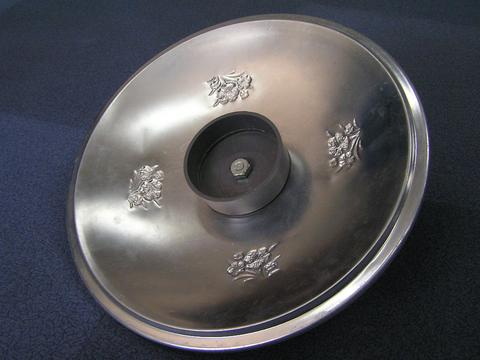
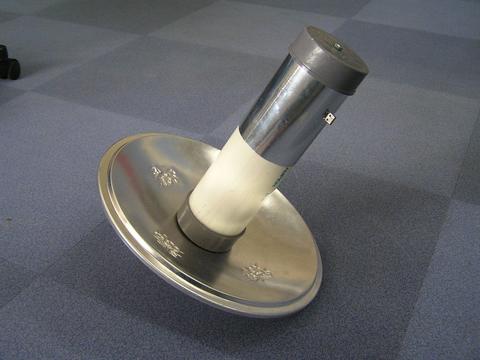
wajanbolic_antena.jpg

Photo : Antena WajanBolic

TUJUAN

  • Sharing pengetahuan/ pengalaman dalam hal pembuatan homebrew antenna khususnya Antenna WajanBolic dan hal-hal seputar Wireless Network

RUANG LINGKUP

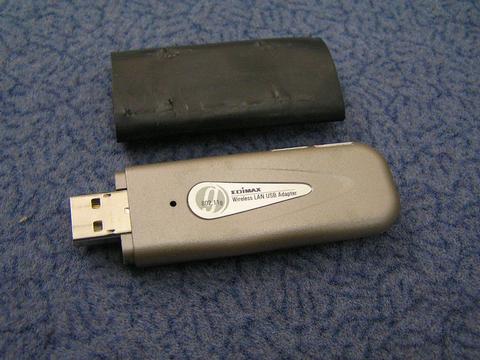
Dalam Workshop ini akan dibuat Antena WajanBolic dengan N Connector dan Pigtail

SEKILAS WIRELESS/ WiFi

WiFi (Wireless Fidelity) adalah istilah generik untuk peralatan Wireless Lan atau WLAN. Biasa menggunakan keluarga standar IEEE 802.11. Oleh karena itu didukung banyak vendor.

STANDAR PROTOKOL

Peralatan wireless yang biasa digunakan adalah menggunakan standar IEEE 802.11x, dimana x adalah sub dari:

IEEE 802.11IEEE 802.11aIEEE 802.11a 2X

IEEE 802.11b

IEEE 802.11b+

IEEE 802.11g

2.4GHz5GHz5GHz

2.4GHz

2.4GHz

2.4GHz

2 Mbps54 Mbps108 Mbps

11 Mbps

22 Mbps

54 Mbps

DASAR HUKUM

Keputusan Mentri No.2 Tahun 2005 tentang penggunaan pita frekuensi 2400-2483.5MHz yang ditandatangani pada tanggal 5 januari 2005 aleh Mentri Perhubungan M. Hatta Rajasa.

Beberapa hal yang penting dari Keputusan Mentri No.2 Tahun 2005 adalah Anda tidak memerlukan izin stasiun radio dari pemerintah untuk menjalankan peralatan internet pada frekuensi 2.4GHz, tetapi dibatasi dengan:

1. Maksimum daya pemancar ada 100mW (20dBm).

2. Effective Isotropic Radiated Power/ EIRP di antenna adalah 36dBm

3. Semua peralatan yang digunakan harus di-approve/ disertifikasi oleh POSTEL

ANTENA WAJANBOLIC

Kenapa disebut WajanBolic?

  • Wajan : penggorengan, alat dapur buat masak
  • Bolic : parabolic
  • WajanBolic : Antena parabolic yg dibuat dari wajan

Karena berasal dari wajan maka kesempurnaannya tidak sebanding dg antenna parabolic yg sesungguhnya. Dalam workshop akan dibuat Antena WajanBolic dengan N Connector dan Pigtail dengan pertimbangan :

Beberapa kekurangan antenna WajanBolic :

Karena berupa solid dish maka pengaruh angin cukup besar sehingga memerlukan mounting ke tower yang cukup kuat

ANTENA 2.4 GHz

Beberapa Contoh Design Antena 2.4 GHz

Kebanyakan antenna homebrew wifi yg ada di internet : antenna yagi, antenna kaleng (tincan antenna), antenna biquad, antenna helix, antenna slotted waveguide. Komponen yg selalu ada dlm design antenna-antena tsb : N-type Connector & pigtail

Konektor : N-type Male, N-type Female, RP TNC Male, RP TNC Female, Pigtail

Ok..!! kita langsung saja ke pembuatan WajanBolic

Persiapan

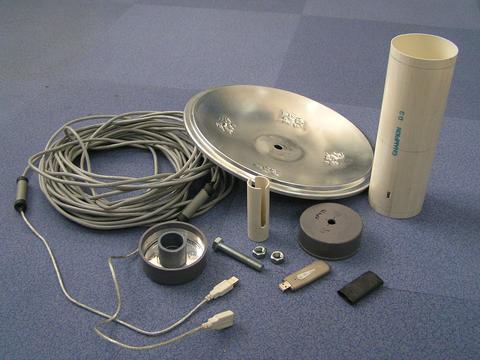
Peralatan dan bahan yang perlu di siapkan:

BAHAN

  1. Wajan diameter 36″ (semakin besar diametr semakin bagus)
  2. PVC paralon tipis diameter 3″ 1 meter
  3. Doff 3″ (tutup PVC paralon) 2 buah
  4. Aluminium foil
  5. Baut + mur ukuran 12 atau 14
  6. N Connector female
  7. kawat tembaga no.3
  8. Double tape + lakban

PERALATAN

  1. Penggaris
  2. Pisau/ Cutter
  3. Solder + timah nya
  4. Gergaji besi

PERKIRAAN HARGA

Perkiraan harga yang dikeluarkan untuk membeli bahan WajanBolic adalah kurang dari Rp 100.000,-. Bandingkan jikan Anda harus membeli antenna Grid 24db, yang bikinan local saja mencapai Rp 500.000,- lebih dan yang import bisa mencapai Rp 1.000.000,- lebih. Atau membeli antenna grid local yang harga nya Rp 200.000,- sedangkan yang import bisa mencapai Rp 300.000 lebih.

TAHAP PENGERJAAN

  1. Siapkan semua bahan dan peralatan yang dibutuhkan.
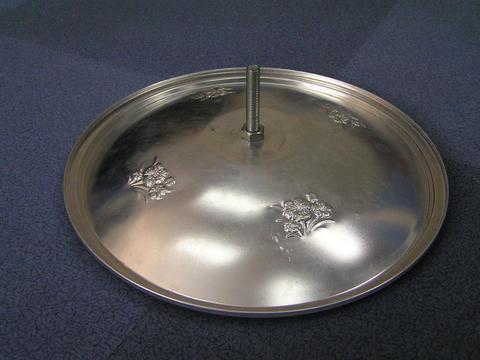
  2. Lubangi wajan tepat di tengah wajan tersebut seukuran baut 12 atau 14, cukup satu lubang saja.

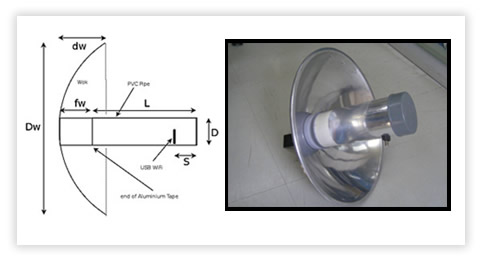
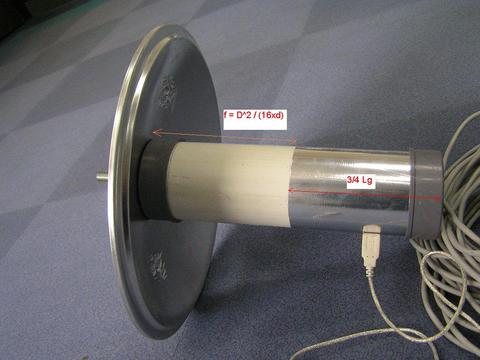
Kemudia, ukur diametr wajan, kedalaman wajan dan feeder/ titik focus. Untuk lebih jelas nya silahkan liat gambar di bawah.

Contoh :

Parabolic dish dg D = 70 cm, d = 20 cm maka jarak titik focus dari center dish : F = D^2/(16*d) = 70^2 / (16*20) = 15.3 cm

Pada titik focus tsb dipasang ujung feeder. Untuk mendapatkan gain maksimum.

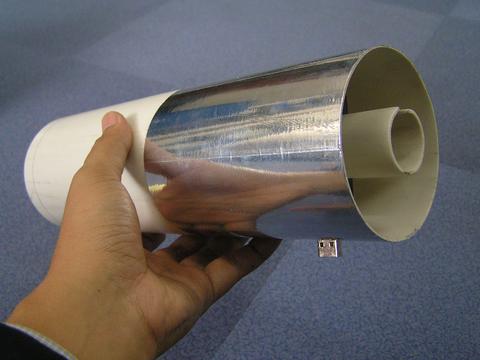
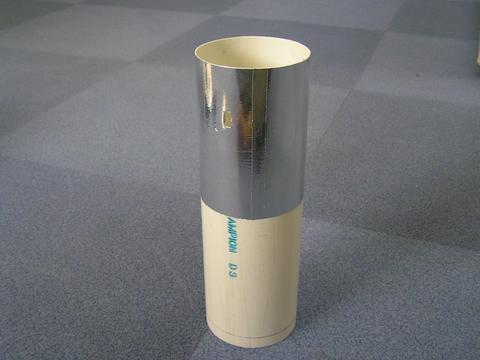
  1. Potong PVC paralon sepanjang 30 cm, kemudian beri tanda untuk jarak feeder nya (daerah bebas aluminium foil). Untuk menentukan panjang feeder nya gunakan rumus di atas.
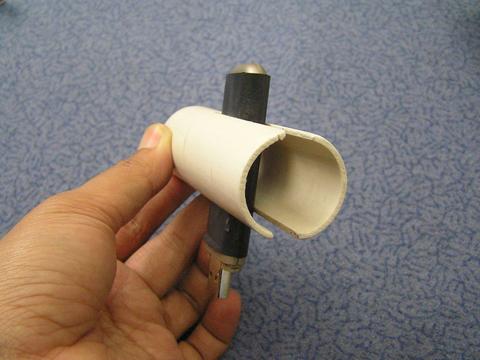
  2. Beri lubang pada bagian paralon untuk meletakkan N Connector, untuk itu gunakan rumus antenna kaleng. Bias di lihat di http://www.saunalahti.fi/elepal/antenna2calc.php
  3. Potong kawat tembaga yang sudah disiapkan sesuai dengan ukuran yang didapatkan dari hasil kalkulasi website di atas. Dan solderkan pada N Connector yang telah di siapkan
  4. Selanjut nya, bungkus PVC paralon dengan dgn aluminium foil pada daerah selain feeder, klo aluminium foil yang ada tanpa perekat, maka untuk merekatkan nya bisa menggunakan double tape
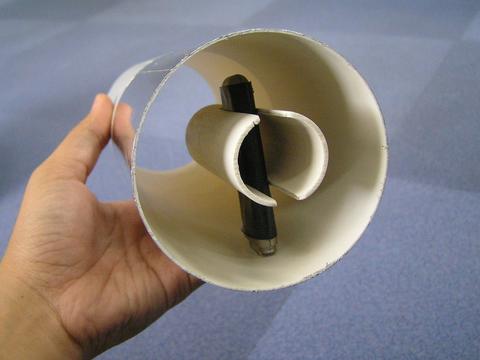
  5. Lalu pasangkan N connector ke PVC Paralon yang telah dilubangi td
  6. Pada bagian doff (tutup PVC paralon) yang akan di pasang pada ujung dekat dengan N Connector harus di beri aluminium foil, sedangkan doff yang di pasang pada wajan tidak perlu di beri aluminium foil
  7. Dan pasangkan doff tersebut ke PVC paralon
  8. Kemudian, wajan yang telah di bolongi tadi dipasangkan dengan doff yang satu nya lagi, sebelum nya doff tersebut dilubangi sesuai dengan ukuran bautyang sudah di siapkan, dan kencangkan secukup nya.
  9. Kemudian tinggal pasangkan PVC paralon tadi ke wajan yang sudah di pasang doff.
  10. Dan Wajan bolic sudah siap untuk digunakan browsing, atau paling tidak untuk wardriving.

wajan5.jpg

wajan1.jpg

wajan2.jpg

wajan3.jpg

wajan4.jpg

wajan8.jpg

wajan9.jpg

wajan10.jpg

wajan11.jpg

wajan16.jpg

Posted by
Arif Syarifudin

More

Ber-internet-an dengan HP CDMA ZTE C300


Keberadaan internet sudah menjadi makanan pokok bagi keseharian orang-orang. Bahkan seorang teman penulis pernah mengatakan, sehari tidak berinternet membuat hidup terasa hampa. :D~~. Dan sedikit banyak orang kecanduan dalam memperoleh informasi melalui internet karena selain informasi yang disajikan selain cukup aktual, namun juga secara cepat informasi didapatkan dalam hitungan menit. Bagi si pemberi informasi tidak perlu lagi harus ke tempat percetakan untuk sekedar memberi tahu kepada khalayah bahwa terdapat informasi baru yang menarik. Yups, seperti intro-nya harus di bedakan menjadi artikel tersendiri. :D~~ Bisa bisa penulis keasikan membuat intro sampai tutorial ini habis. :D~ Seperti biasa, untuk tutorial linux kali ini penulis akan mencoba menjelaskan tidak secara terperinci namun mudah-mudahan jelas.
HP yang penulis gunakan adalah Samsung ZTE C300 yang telah dipaketkan dengan Fren ( waktu penulis beli seharga 388 ribu ). Relatif murah namun dapat diandalkan. Perlu diketahui penulis telah melakukan test di lingkungan UBUNTU 8.04 ( hardy heron ). Ubuntu sendiri bisa anda dapatkan di http://shipit.ubuntu.org . Dan satu lagi yang dibutuhkan yaitu kabel usb yang biasa digunakan untuk kamera digital ataupun card reader.
Langsung saja pasang kabel usbnya.

Penginstallan modul driver hp zte c300 dilakukan dalam mode root.
( perhatian : perintah yang diketikkan hanya yang di beri cetak tebal /bold )

Untuk mendeteksi apakah usb dan handphone telah terpasang dengan benar
root@alk-linux:/home/alk# lsusb

tampilan di layar anda mungkin sedikit berbeda ....

Bus 005 Device 003: ID 064e:a100 Suyin Corp.
Bus 005 Device 001: ID 0000:0000
Bus 004 Device 001: ID 0000:0000
Bus 003 Device 001: ID 0000:0000
Bus 002 Device 006: ID 05c6:3197 Qualcomm, Inc. CDMA Wireless Modem/Phone
Bus 002 Device 003: ID 15ca:00c3
Bus 002 Device 001: ID 0000:0000
Bus 001 Device 001: ID 0000:0000

disini terlihat jelas hp cdma zte c300 dideteksi sebagai Wireless Modem.
Setelah terdeteksi langsung saja install modul yang cocok untuk driver modem hp diatas.

root@alk-linux:/home/alk# sudo modprobe usbserial vendor=0x05c6 product=0x3197

kemudian cek, apakah sudah terdeteksi dengan baik ...
root@alk-linux:/home/alk# dmesg

kira-kira tampilannya seperti ini
[ 2912.143117] usbcore: registered new interface driver usbserial
[ 2912.143842] /build/buildd/linux-2.6.24/drivers/usb/serial/usb-serial.c: USB Serial support registered for generic
[ 2912.144546] usbserial_generic 2-1:1.0: generic converter detected
[ 2912.145274] usb 2-1: generic converter now attached to ttyUSB0
[ 2912.145663] usbserial_generic 2-1:1.1: generic converter detected
[ 2912.146305] usb 2-1: generic converter now attached to ttyUSB1
[ 2912.146685] usbcore: registered new interface driver usbserial_generic
[ 2912.146689] /build/buildd/linux-2.6.24/drivers/usb/serial/usb-serial.c: USB Serial Driver core

Selanjutnya kita akan melakukan koneksi dengan menggunakan wvdial, secara default wvdial di ubuntuk 8.04 sudah terinstall dengan baik, namun jika belum terinstall ...
root@alk-linux:/home/alk# apt-get install wvdial

setelah selesai, langsung kita edit konfigurasi si wvdial untuk dapat melakukan koneksi internet.
root@alk-linux:/home/alk# gedit /etc/wvdial.conf &

tanda & itu hanyalah sebagai operand untuk menjalankan command yang ada tersebut secara background.

Yang perlu ditambahkan kedalam /etc/wvdial.conf adalah sebagai berikut :

[Dialer Defaults]
Init1 = ATZ
Init2 = ATQ0 V1 E1 S0=0 &C1 &D2 +FCLASS=0
Baud = 460800
Modem Type = USB Modem
New PPPD = yes
Modem=/dev/ttyUSB0
ISDN=0
Phone=#777
Username = m8
Password = m8
Stupid Mode = yes

Setelah di save, langsung di coba ...

root@alk-linux:/home/alk# wvdial

--> WvDial: Internet dialer version 1.60
--> Cannot get information for serial port.
--> Initializing modem.
--> Sending: ATZ
ATZ
OK
--> Sending: ATQ0 V1 E1 S0=0 &C1 &D2 +FCLASS=0
ATQ0 V1 E1 S0=0 &C1 &D2 +FCLASS=0
OK
--> Modem initialized.
--> Sending: ATDT#777
--> Waiting for carrier.
ATDT#777
CONNECT
--> Carrier detected. Starting PPP immediately.
--> Starting pppd at Thu Jun 12 13:04:41 2008
--> Pid of pppd: 6992
--> Using interface ppp0
--> pppd: ��[06][08]H�[06][08]
--> local IP address 10.66.30.173
--> pppd: ��[06][08]H�[06][08]
--> remote IP address 192.168.240.83
--> pppd: ��[06][08]H�[06][08]
--> primary DNS address 202.171.1.18
--> pppd: ��[06][08]H�[06][08]
--> secondary DNS address 202.171.1.2
--> pppd: ��[06][08]H�[06][08]


jika terdapat tampilan seperti ini maka anda sudah dapat berinternet ria .. :D~~

root@alk-linux:/home/alk# ifconfig
...
...
ppp0 Link encap:Point-to-Point Protocol
inet addr:10.66.30.173 P-t-P:192.168.240.83 Mask:255.255.255.255
UP POINTOPOINT RUNNING NOARP MULTICAST MTU:1500 Metric:1
RX packets:4 errors:0 dropped:0 overruns:0 frame:0
TX packets:5 errors:0 dropped:0 overruns:0 carrier:0
collisions:0 txqueuelen:3
RX bytes:64 (64.0 B) TX bytes:97 (97.0 B)


Selamat mencoba.

Posted by
Arif Syarifudin

More

Total Tayangan Halaman
Diberdayakan oleh Blogger.

Copyright © / TEKO

Template by : Urang-kurai / powered by :blogger